Showing posts with label Tips Hardware. Show all posts

Wednesday, April 3, 2013

Cara Membuat Flash Disk Kebal dengan Virus + Gambar

Khusus utk OS WINDOWS,yg mang rentan banget terhadap virus.
Ada antivirus buat Flashdisk,tp kadang hanya kompatibel dengan Flashdisk keluaran terbaru/U3.
untuk itu coba trik sederhana dari saya agar Flashdisk KEBAL VIRUS.
-->
Virus masuk ke UFD(USB FLASH DISK) biasanya melalui file Autorun.inf
jikalau di UFD sudah ada file/folder autorun.inf maka digantikan oleh autorun.inf yg telah ter-infeksi virus.

Mungkin bisa dicoba trik sederhanadari saya.
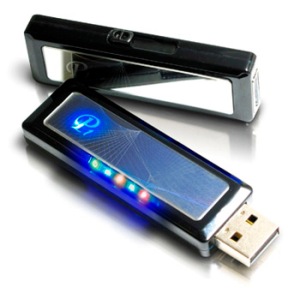
http://ikeandriani.files.wordpress.com/2009/11/twinmos-mirror-finished-usb-flash-drive.jpg?w=300&h=293
1. Buatlah sebuah folder dalam falshdisk anda, dan berikan nama "autorun.inf" (tanpa tanda kutip).

2. Masuk kedalam folder yang baru saja anda buat tersebut dan buatlah sebuah dokumen notepad didalamnya. Caranya klik kanan, pilih NEW > TEXT DOCUMENT, dan berikan sembarang nama untuk file yang baru saja anda buat (hasil akhirnya seperti pada gambar). Nama ini nantinya akan kita ganti dengan beberapa karakter khusus.

Quote:
3. Setelah itu, kita akan membuka program CHARACTER MAP yang ada diSTART > ALL PROGRAMS > ACCESORIES > SYSTEM TOOLS > CHARACTER MAP.
Quote:
4. Setelah CHARACTER MAP terbuka, pilih font yang ada embel2 unicode seperti Arial Unicode atau Lucida Sans Unicode. Scroll kebawah sampai anda melihat huruf2 Jepang, Korea,Cina, ato karakter2 aneh.

5. Pilih 4 atau 5 karakter yang anda inginkan, trus klik copy.
Quote:
6. Ubah nama ato rename file teks yang telah anda buat pada langkah 2 diatas. Klik kanan pada file tersebut, pilih rename, selanjutnya tekan[CTRL] + [V]. Nama file pun berubah. Jangan kaget bila nantinya anda akan melihat karakter seperti tanda kotak2 saja. Ga papa kok, itu normal kok.
Quote:

7. Selesai,,Gimana Mudah Bukan..
Selamat Mencoba>>Semoga Bermanfaat
Baca Selengkapnya → Cara Membuat Flash Disk Kebal dengan Virus + Gambar

Tuesday, January 22, 2013

Cara Mengatasi Kartu Memory yang Tidak Mau di Format

Mungkin tidak banyak dari teman-teman semua yang mau memperbaiki memory card rusak, daripada harus mempelajari cara memperbaiki MMC yang rusak pasti lebih memilih untuk membeli memory card HP yang baru. Memang kalau dilihat dari segi efisiensi dan kemudahan, jelas lebih mudah jika membeli MMC baru sebagai gantinya, apalagi sekarang ini harga memory card juga tidak terlalu mahal.

Tetapi Apapun jenis kartu memori kalau ada kerusakan jangan lekas dibuang begitu saja.

Kerusakan pada kartu memori sering disebut dengan memory corrupt. Ini biasanya terjadi karena rusaknya sistem file dan bukan terjadi kerusakan kartu memori secara fisik.

Bila mengalami masalah tersebut, langkah yang diambil adalah dengan cara format.
Langkah format memory card via pc adalah:
-->

1. Lepas kartu memory dari hp.
Masukkan ke card reader atau hp lain dan pastikan drive memory card terdeteksi.

2. Pilih jenis format yang bersistem file FAT.

3. Klik tombol format now.
Tunggu hingga format selesai.

Jika dengan cara diatas tak berhasil atau muncul pesan error, gunakan cara lain yakni lewat menu command line.

Cara format lewat command line adalah:
1. Di PC, klik start > run dan ketik cmd

2. Ketik format g:/FS:FAT
Dimana g merupakan drivenya memori card tadi.

3. Tunggu hingga proses selesai.

Selamat mencoba.
Baca Selengkapnya → Cara Mengatasi Kartu Memory yang Tidak Mau di Format

Tuesday, November 27, 2012

Cara reset password Windows 7 dengan FlashDisk


Cara Reset Password Windows 7 dengan FlashDisk | Bagi Aagan semua yang Sering mengganti password untuk Log On ke Windows 7 memang merupakan salah satu prosedur standart bagi yang tidak ingin PC/Laptop-nyadigunakan secara share atau berbagi pakai, terutama jika PC/Laptop milik anda bersifat personal serta memiliki data yang tidak ingin diakses oleh orang lain. Tidak menutup kemungkinan sebagai manusia biasa, terkadang lupa mencatat atau mendokumentasikan password yang baru diganti. Mungkin anda pernah mengalaminya, insiden ini tentu sangat menyebalkan, terutama jika di PC/Laptop anda te-register lebih dari satu account yang memiliki password yang berbeda-beda. Untuk menghindari insiden buruk ini, anda dapat membuat USB disk tool untuk mereset password log on ke Windows 7. Berikut ini adalah langkah-langkah untuk membuat USB disk tersebut. 

-->
Langsung ajja gan cekodit :

1.Tancapkan USB disk ke komputer anda.
2.Ketik "reset" pada kotak Search Windows dan klik menu Create a password reset disk 
 

3.Selanjutnya saat Welcome to the Forgotten Password Wizard muncul klik tombol Next.


4. Pada kotak dialog berikutnya arahkan pilihan ke USB flash drive yang telah ditancapkan ke komputer anda, lalu klik tombol Next.


5.Tunggu beberapa saat sampai proses Creating Password Reset Disk selesai dan klik tombol Finish. Sampai di sini proses pembuatan USB disk tool untuk me-reset password Windows 7 selesai.

      Cara Reset Password Windows 7 dengan FlashDisk Tool Jika sewaktu-waktu ketika anda gagal log on ke Windows 7 karena salah memasukkan pasword atau lupa mencatat password yang baru saja di ganti, berikut ini adalah cara untuk mereset password menggunakan USB disk yang telah dibuat sebelumnya. Tancapkan USB Disk Reset Password dan restart komputer anda. Saat Welcome Screen Windows 7 muncul, klik link Reset Password, link ini biasanya muncul ketika anda gagal log on karena salah memasukkan password. Selanjutnya klik tombol Next saat Password Reset Wizzard muncul. Berikut, arahkan pilihan drive ke USB disk reset password Kemudian masukkan Password baru anda, Password Hint kemudian klik tombol Next. Jika langkah ini berhasil, akan muncul jendela konfirmasi dengan massage "You've successfully reset the password for this account".

1.Reset password log on ke Windows 7 dengan cara ini hanya berlaku untuk user yang ter-register di lokal komputer, jika anda bekerja menggunakan user yang teregister di domain, maka cara ini tidak berlaku. 

2.Simpan Disk ini karena walaupun anda telah menggunakannya, karena jika insiden ini terulang anda masih bisa menggunakannya kembali tanpa perlu meng-updatenya. 
                    
                                                             SELAMAT MENCOBA


Baca Selengkapnya → Cara reset password Windows 7 dengan FlashDisk